PowerCMS X + S3 + CloudFront で静的ウェブサイトホスティング 2(CloudFront篇)
前回は、S3 + CloudFront の静的ウェブサイトホスティングのS3を作成するところまで実施しました。
今回は、CloudFront経由でS3にアクセスできるように進めていきます。
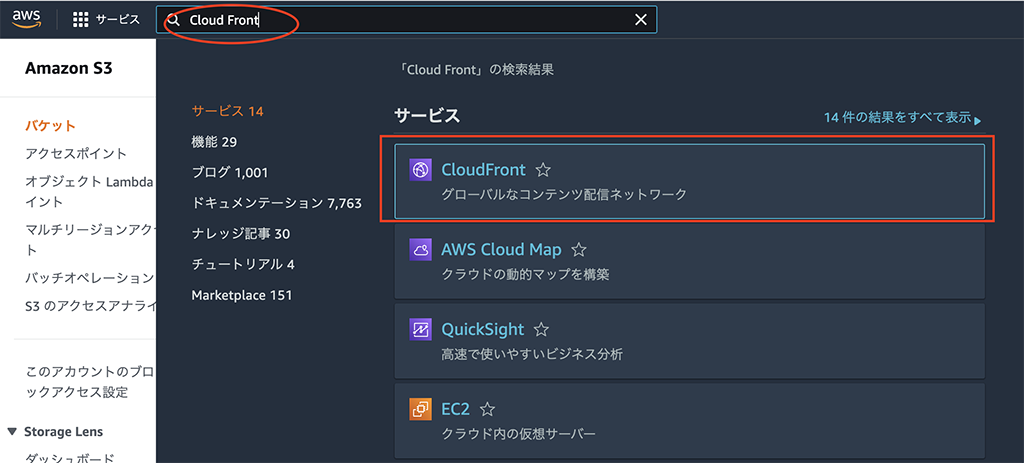
AWSコンソールにログインして、検索窓から「CloudFront」で検索します。表示されたサービスの「CloudFront」にアクセスします。
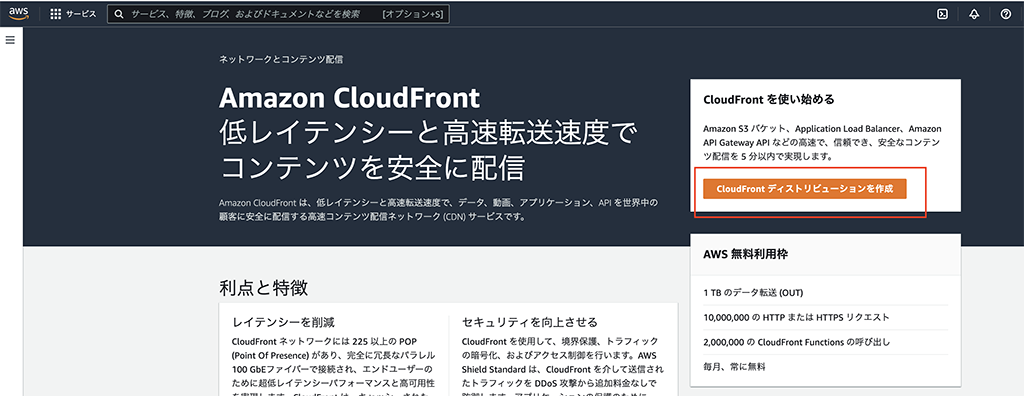
画面右にある「CloudFront ディストリビューションを作成」ボタンをクリックしてください。
一番上の「オリジンドメイン」を選択すると前回作成したS3バケットが選択できますので選択してください。
そうすると、「名前」の部分も自動で入ります。
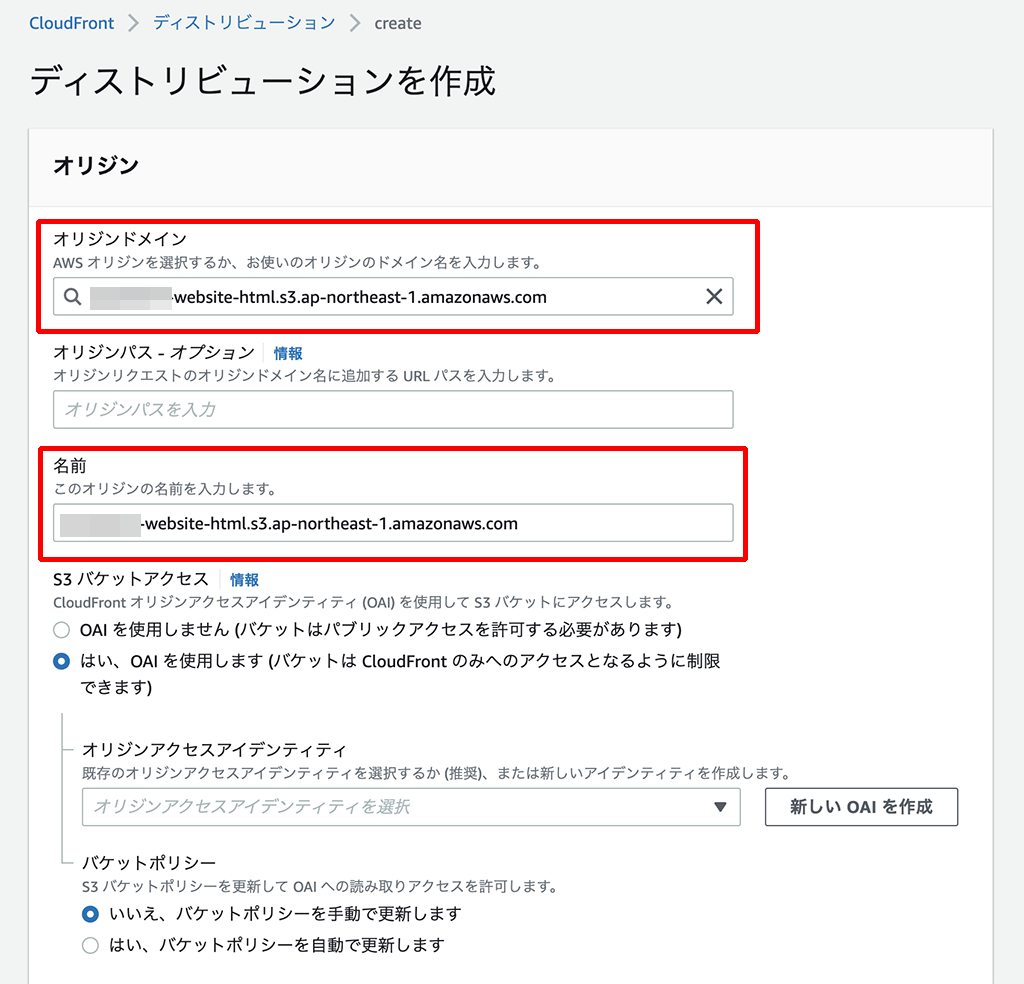
「S3バケットアクセス」の選択肢は、「はい、OAIを使用します」を選択します。
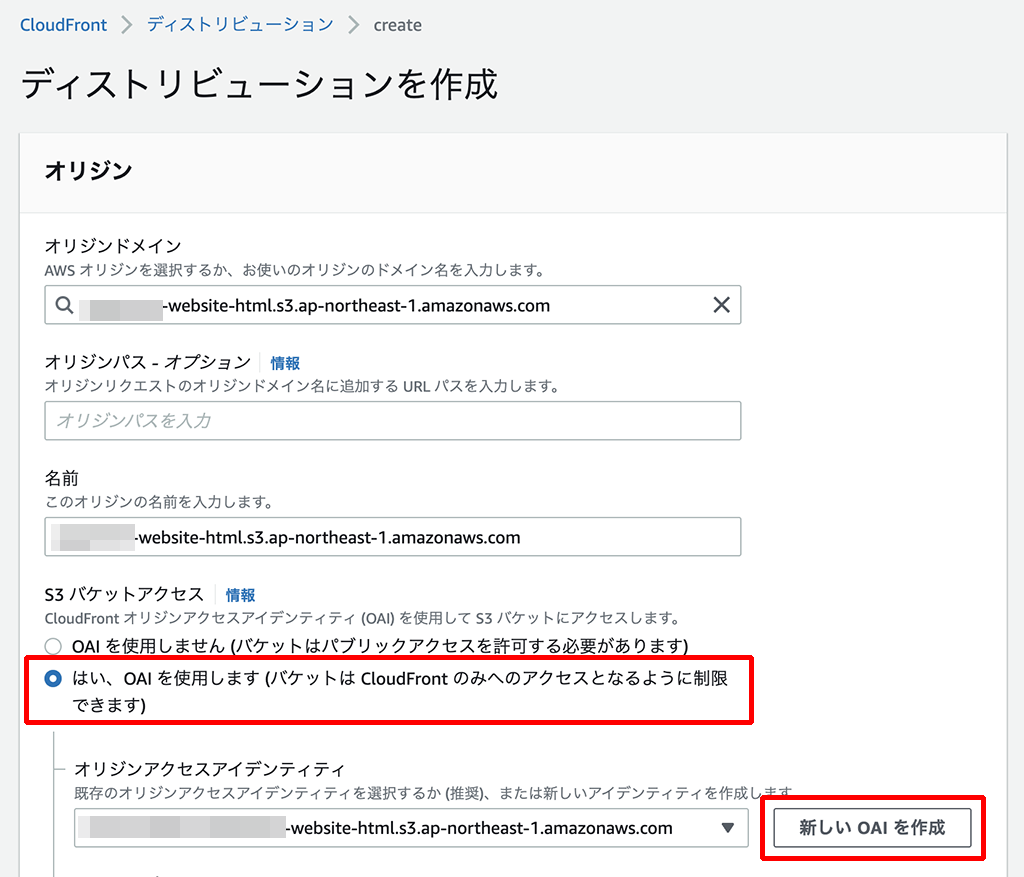
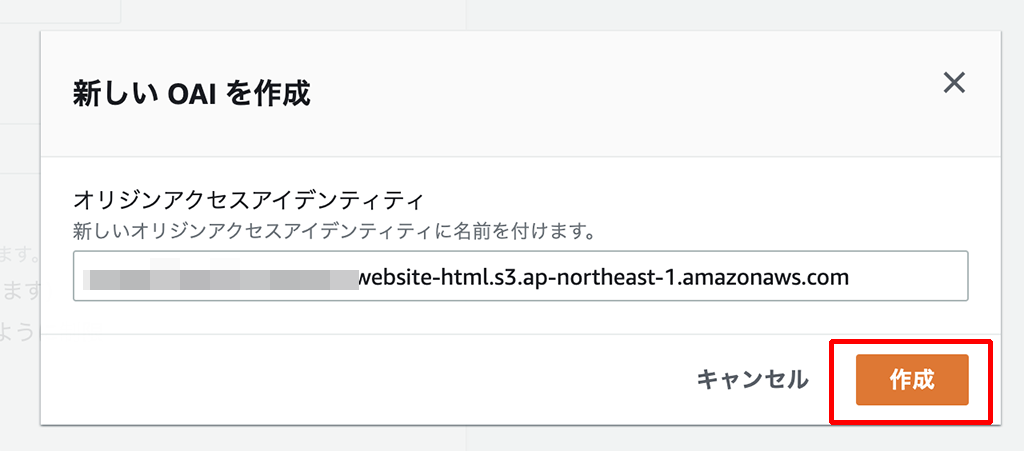
あたらしいOAIを作成のダイアログが表出されます。テキスト欄はデフォルトのままで問題ありません。
バケットポリシーは、「はい、バケットポリシーを自動で更新します」にチェックします。

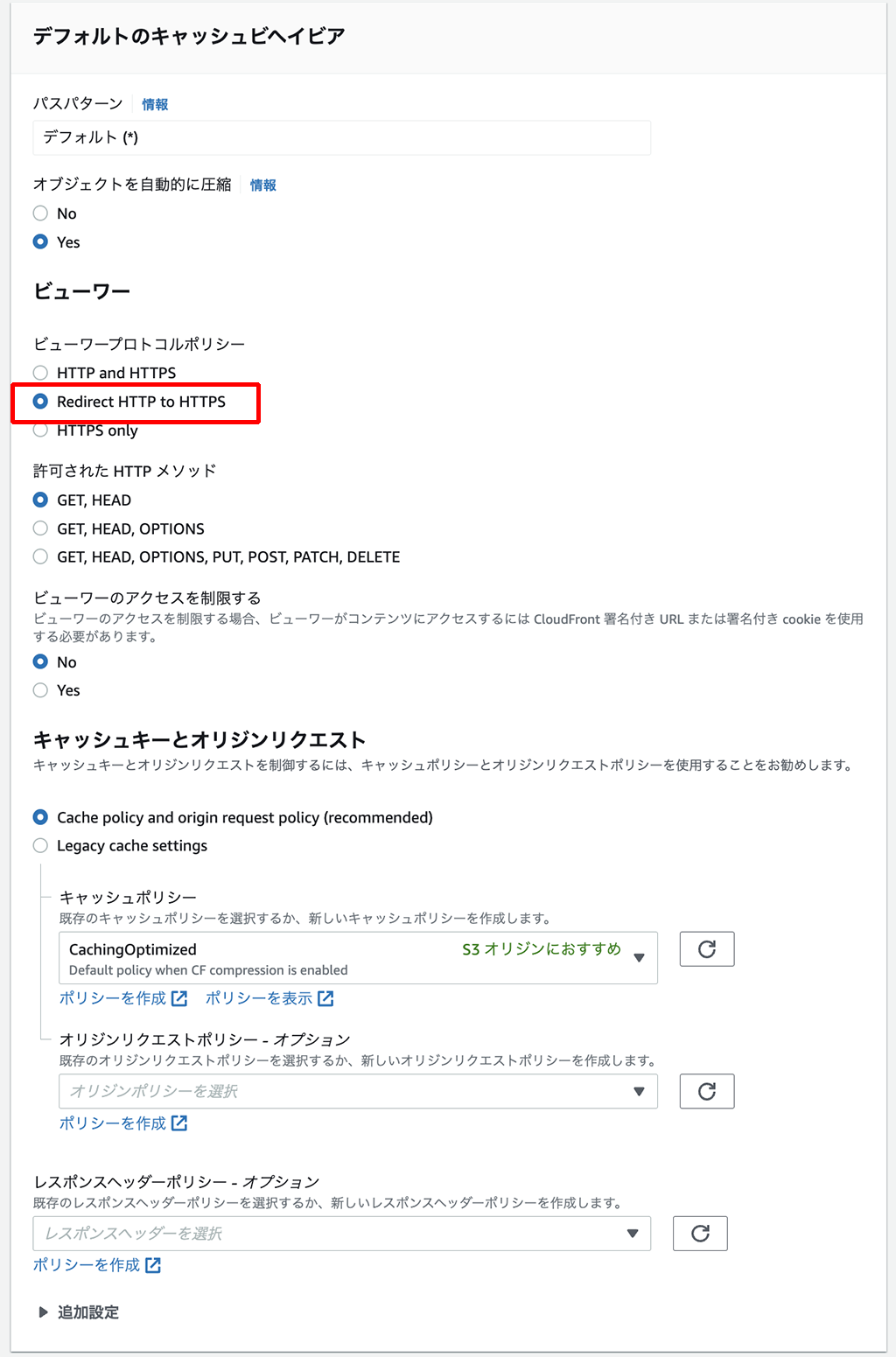
下にスクロールして「デフォルトのキャッシュビヘイビア」の箇所に移動します。
ビューワープロトコルポリシーの箇所を「HTTP and HTTPS」から「Redirect HTTP to HTTPS」に変更します。
あとはデフォルトのままで問題ありません。
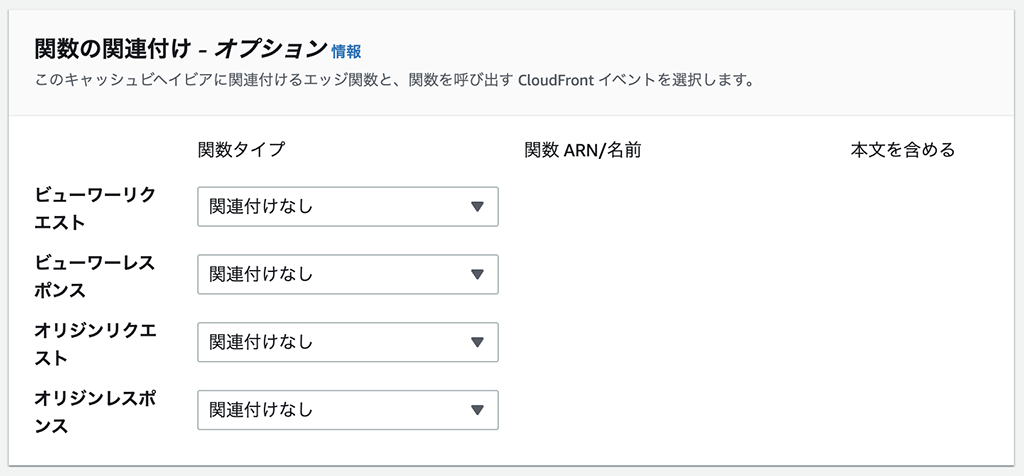
関数の関連付けはデフォルトのままです。
スクロールして設定に移動します。
「デフォルトルートオブジェクト」の部分に、「index.html」と入力してください。
あとはデフォルトのままで問題ありません。
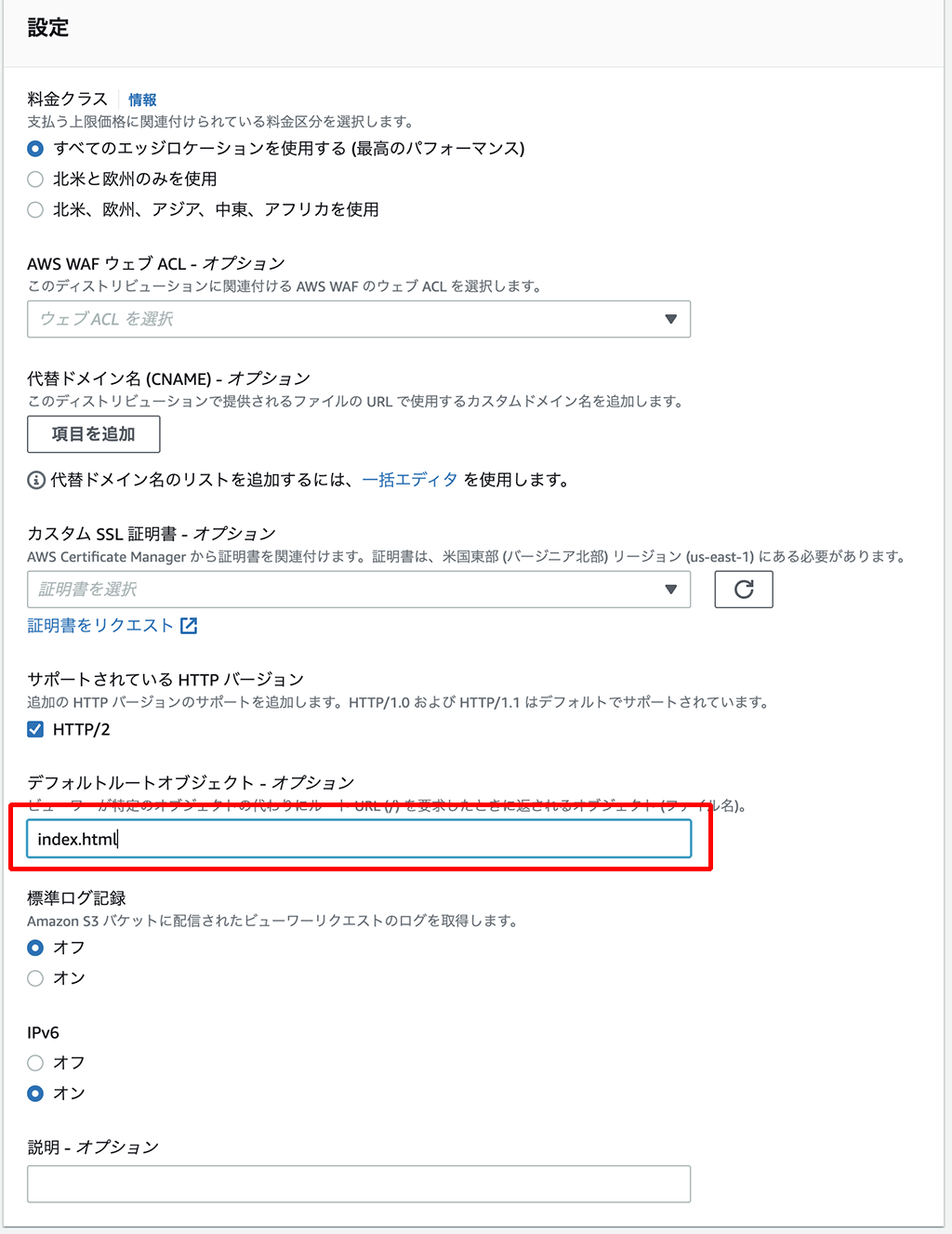
これで設定は完了です。「ディストリビューションを作成」をクリックして作成します。

「新しいディストリビューションが正常に作成されました。」と表出されれば成功です。ディストリビューション一覧に戻りましょう。
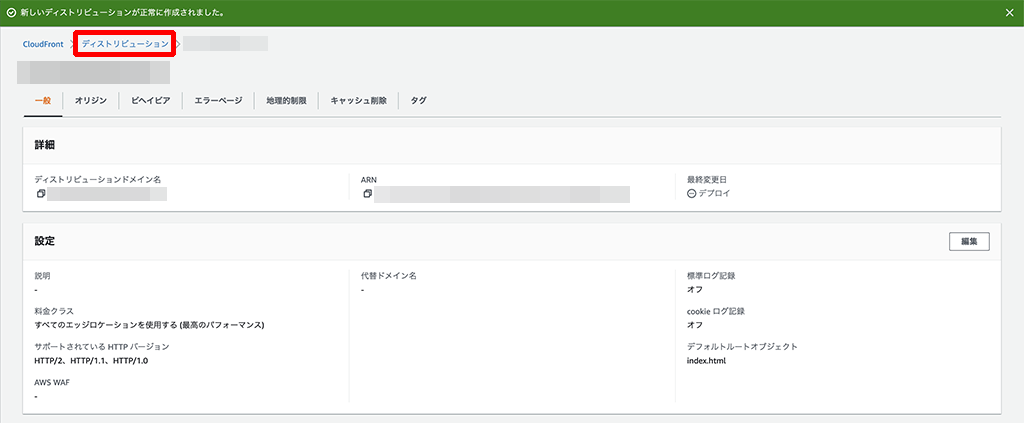
ステータスが有効となっていれば完了しています。
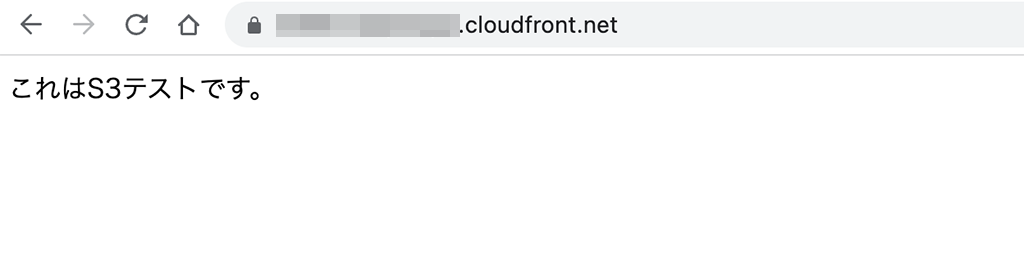
「ドメイン名」の部分に記載されているURLをコピーして、ブラウザのURL欄にペーストしてみてください。

前回作成したHTMLが表示されてますね!しかもhttps化されています。
これでCloudFront自体の設定は完了ですが、今のままだとS3のエンドポイントもアクセスできてしまいますので、S3への直接アクセスを禁止してCloudFront経由のみとします。
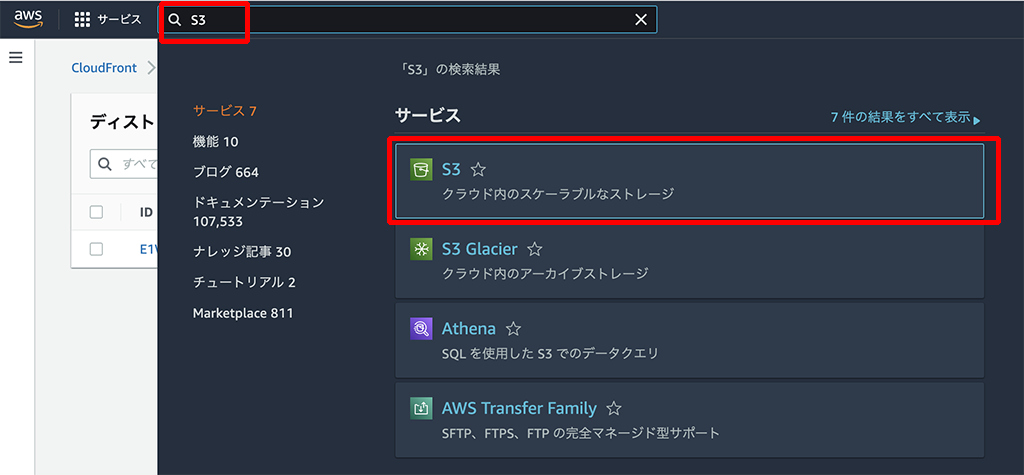
検索窓からS3を検索して、サービスのS3をクリックして移動します。
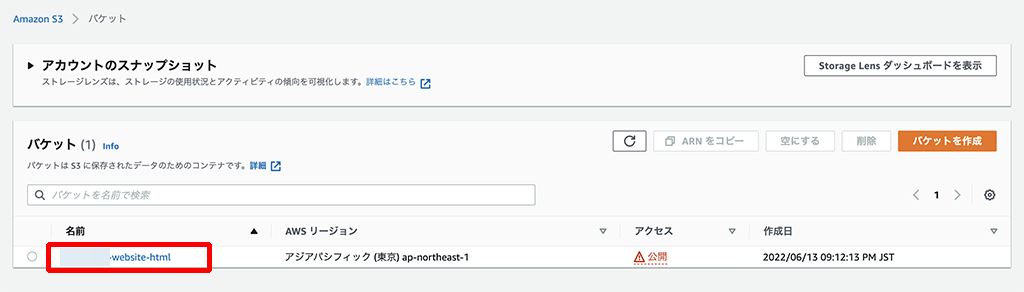
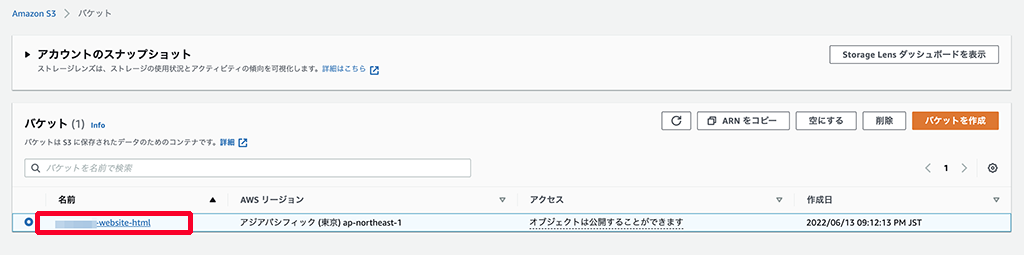
「名前」欄をクリックして詳細に移動します。
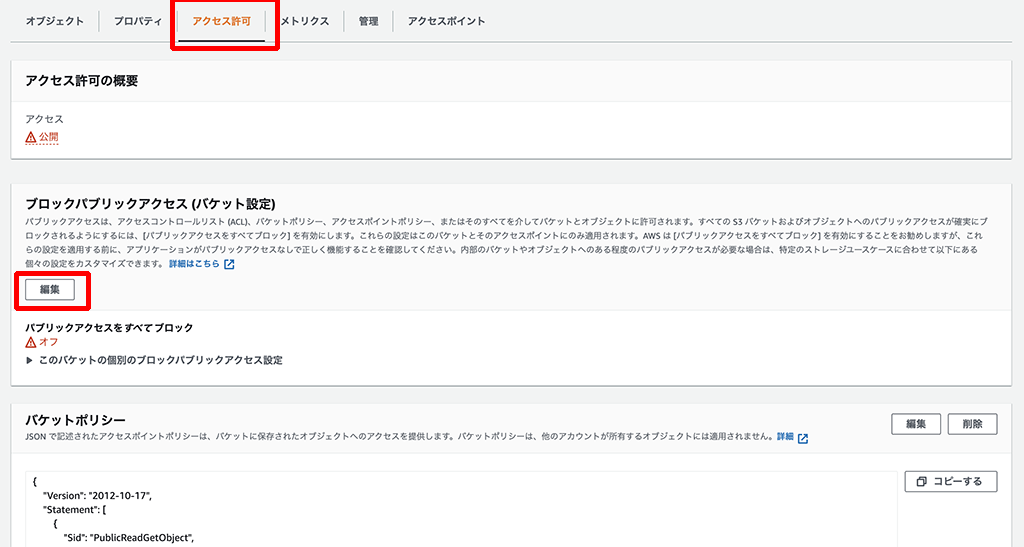
アクセス許可のタブをクリックし、「ブロックパブリックアクセス」の「編集」ボタンをクリックします。
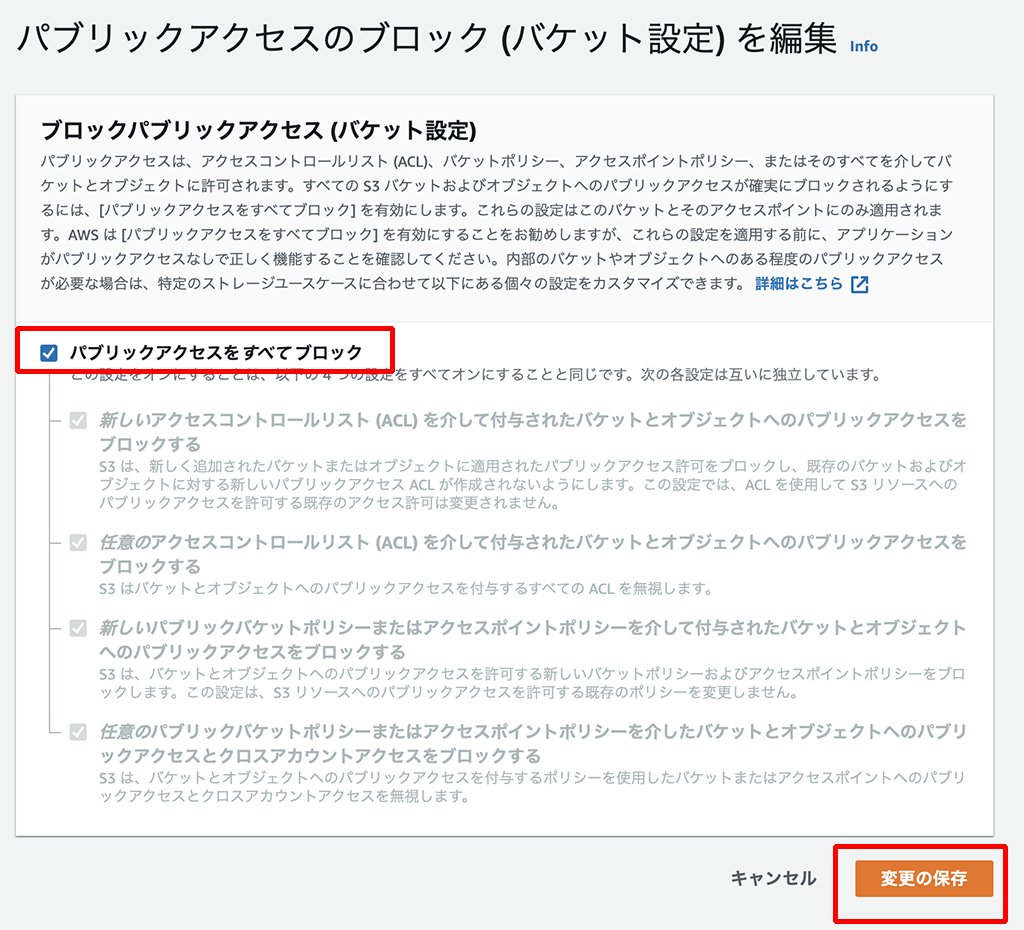
「パブリックアクセスをすべてブロック」にチェックを入れて、「変更の保存」をクリックします。
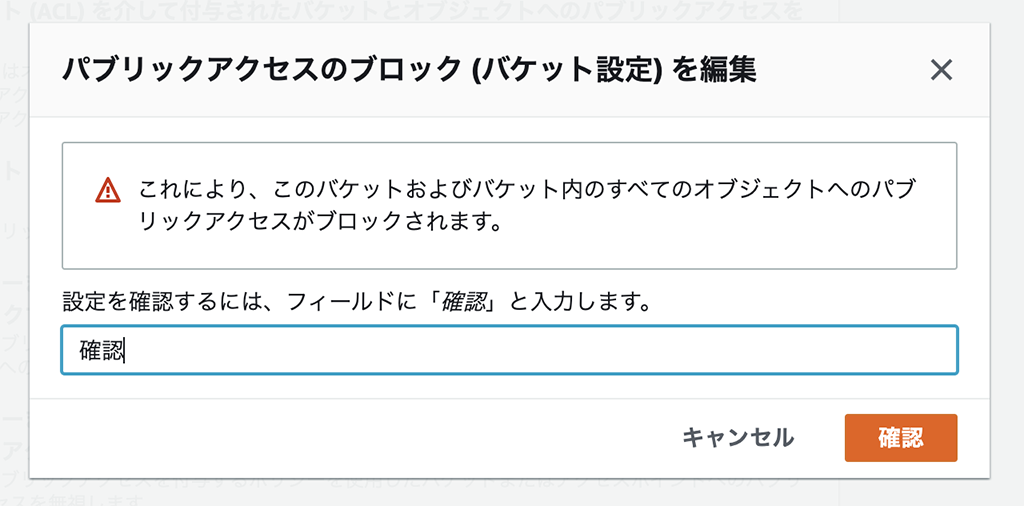
確認ダイアログが表出されるので「確認」を入力して「確認」ボタンをクリックします。
バケットポリシーの「編集」ボタンをクリックします。
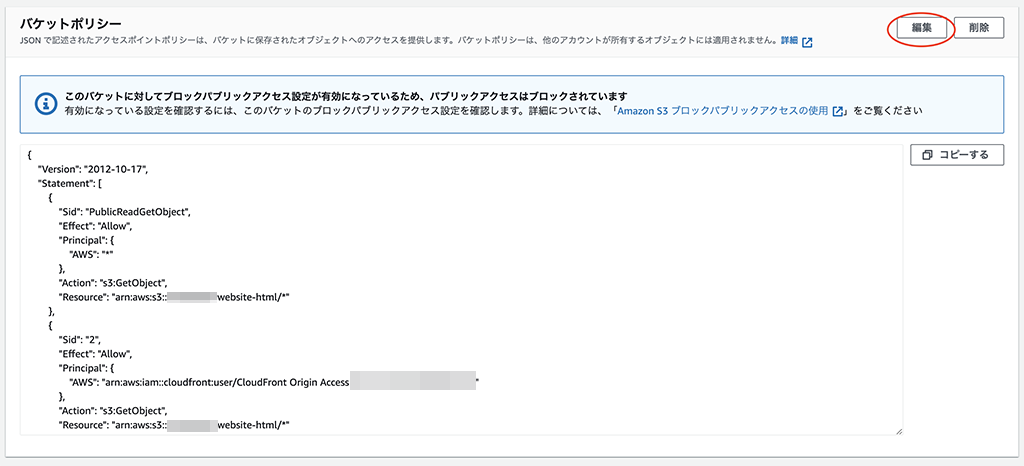
前回入力した内容のStatementにひとつ増えてますね。CloudFront ディストリビューション作成の際に、「バケットポリシーの自動更新」を選択したので、自動的に挿入されています。
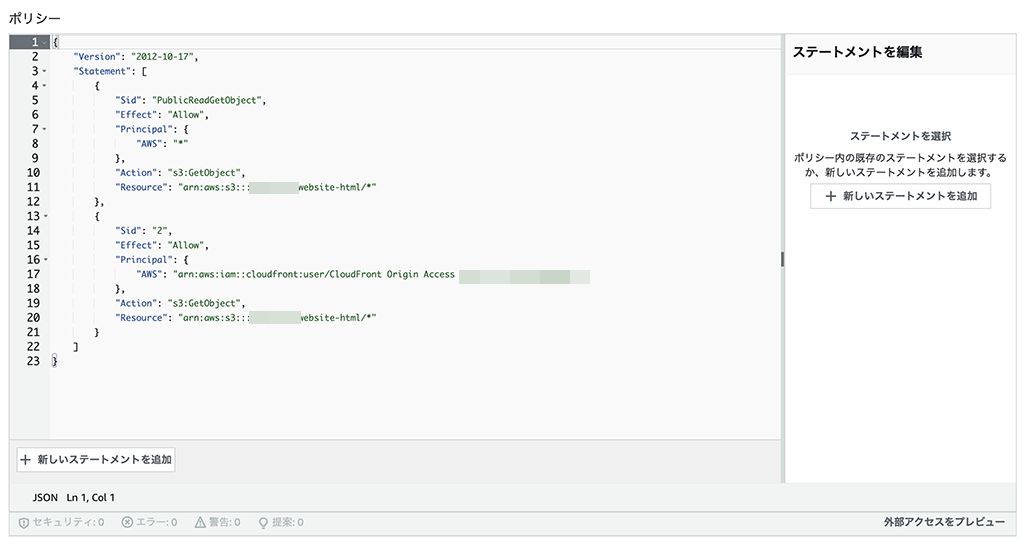
青い部分、前回入力したStatementの部分はS3に直接アクセスを許可している部分なので消してしまいます。
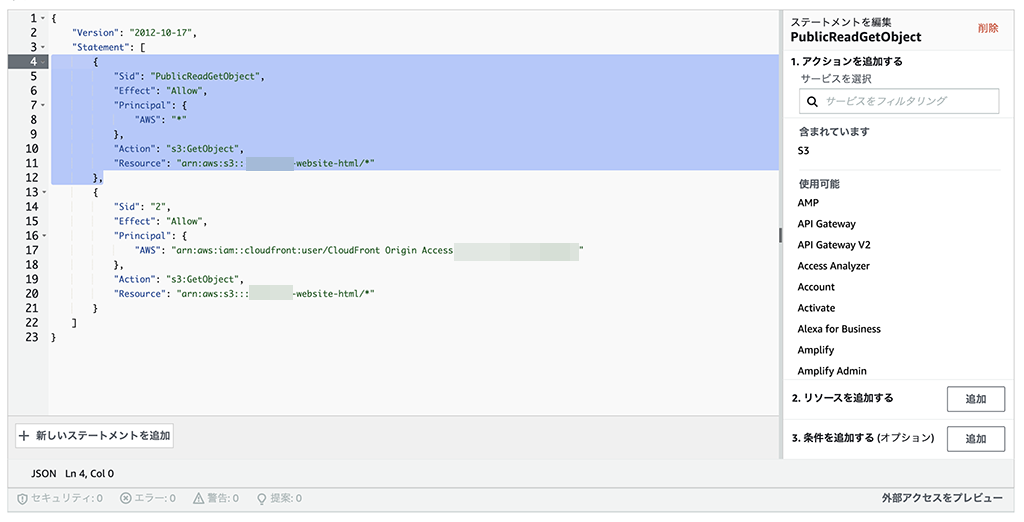
sidが2となっているので、「CloudfrontGetObject」に変更してください。
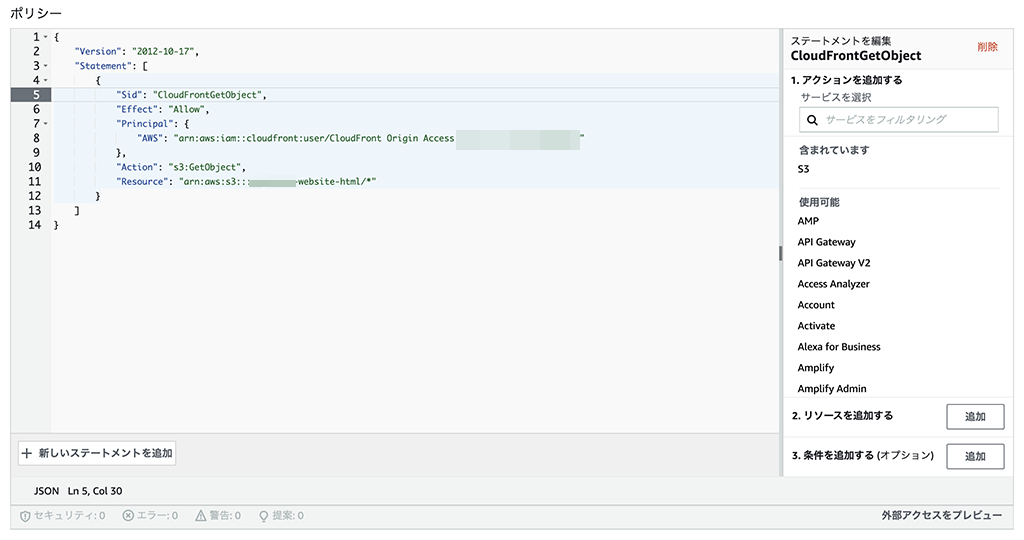
以下になっていればOKです。
{
    "Version": "2012-10-17",
    "Statement": [
        {
            "Sid": "CloudFrontGetObject",
            "Effect": "Allow",
            "Principal": {
                "AWS": "arn:aws:iam::cloudfront:user/CloudFront Origin Access Identity *************"
            },
            "Action": "s3:GetObject",
            "Resource": "arn:aws:s3:::***********-website-html/*"
        }
    ]
}
「変更の保存」ボタンをクリックして保存します。

バケットの詳細に入って、プロパティタブに移動します。

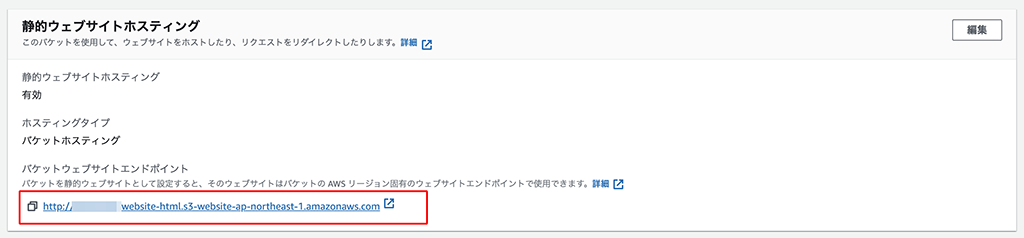
一番下にスクロールして、静的ウェブサイトホスティング欄の「バケットウェブサイトエンドポイント」のURLをコピーして、ブラウザのURL欄にペーストして開いてください。
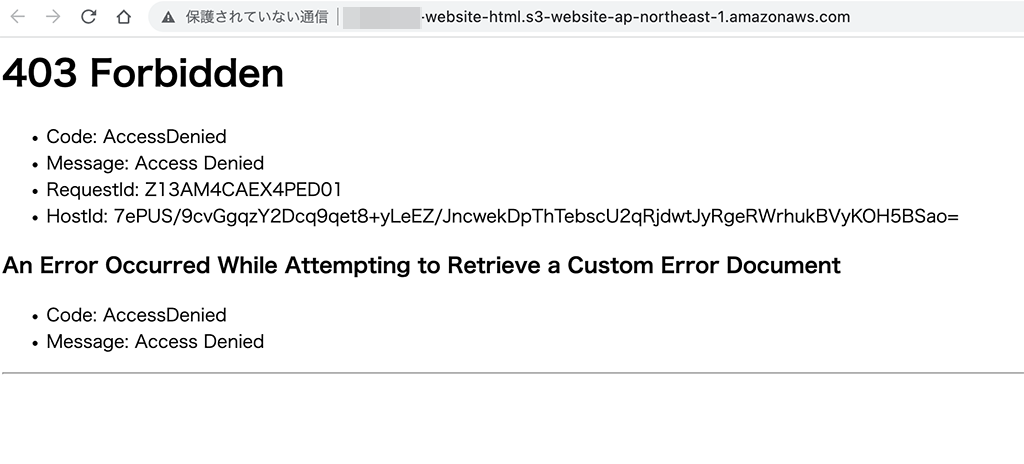
403となれば成功です。
本日はここまでになります。お疲れさまでした。